一、注册GitHub账户 1.注册GitHub账户 GITHUB官网链接
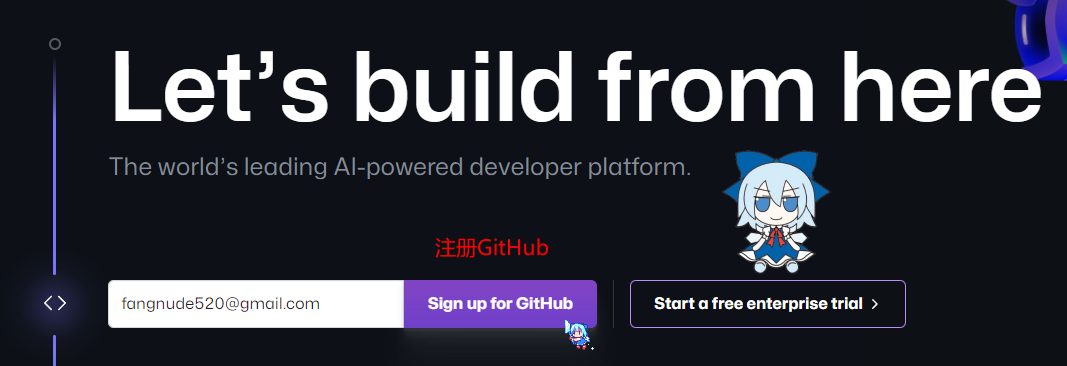
Sign up for GitHub “注册GitHub”
在 Email address 内输入邮箱 点击 Sign up for GitHub注册GitHub.
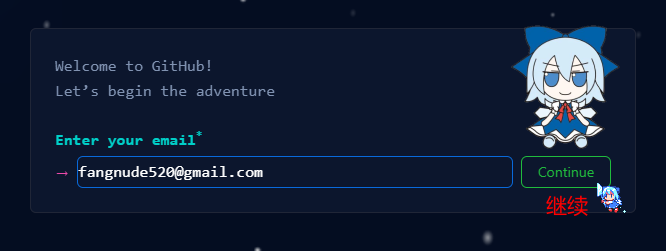
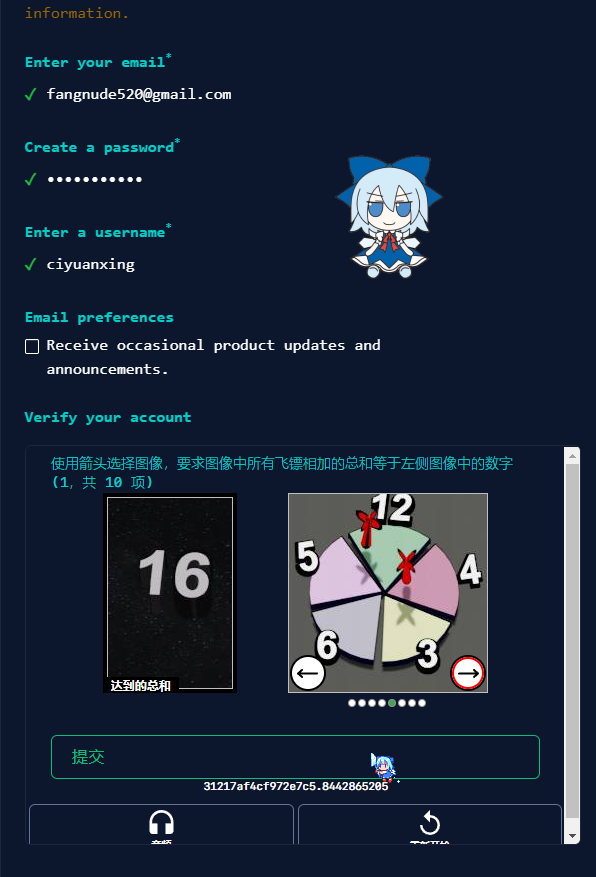
点击 Continue”继续” 输入密码与名称.
验证码不加载的话翻个墙.WattToolkit有github加速
点击 Create account”创建账户”
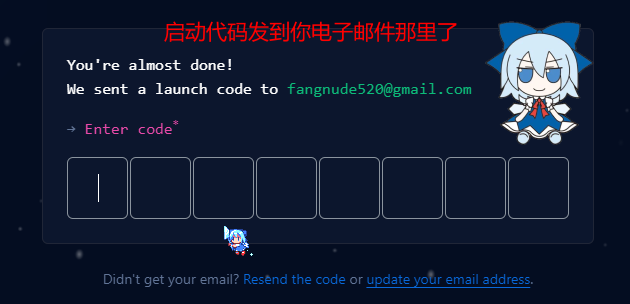
启动代码已发送至你的电子邮件
邮箱会获得启动代码 全选数字Ctrl+C复制
回到github注册页面Ctrl+V粘贴.
后面选择Continur for free”继续免费”
Free “自由的” 免费.
Team “团队” 每月4美元.
二、在本地配置多个GitHub账户 !注:这里使用的是Windows系统
使用SSH连接到GitHub
1.生成ssh-key 详情请参阅生成ssh密钥
GitHub
2022年3月15日后不再支持DSA密钥.
2021年11月2日之前带有valid_after的RSA密钥可以继续使用任何签名算法,但在该日期之后生成的RSA密钥必须使用SHA-2签名算法.
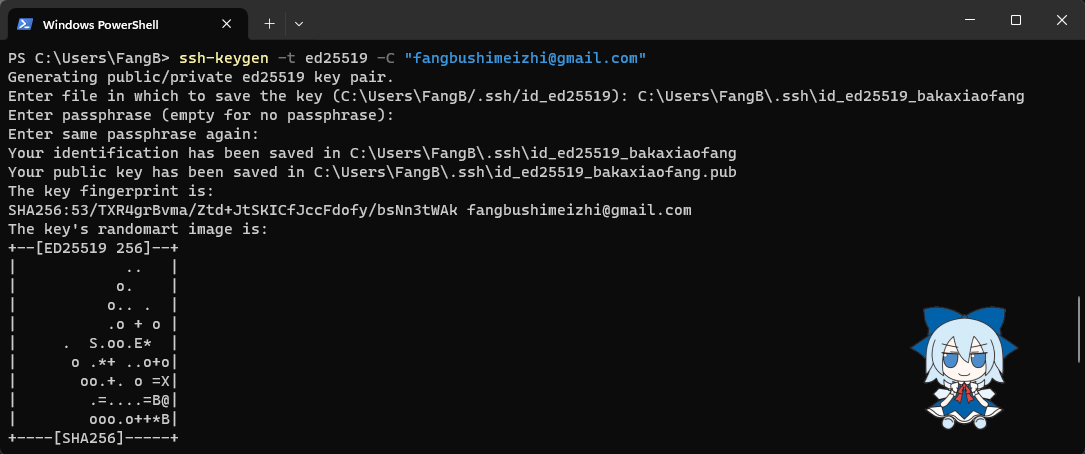
1 2 3 4 ssh-keygen -t ed25519 -C "your_email@example.com" ssh-keygen -t rsa -b 4096 -C "your_email@example.com" "your_email@example.com" "GitHub账号名称@注册时的邮箱账号"
C:\Users\FangB.ssh
输出
Enter file in which to save the key (C:\Users\FangB/.ssh/id_ed25519): 输入要保存密钥的文件
如果只用单个GitHub账户,可以一直按Enter回车键接受默认文件位置与默认名称
默认路径:C:\Users\用户名\ssh “系统盘:\用户\用户名.shh”
如果多个的话,需要路径+用户名来区分不同账户.
例如: C:\Users\FangB\.ssh\id_ed25519_bakaxiaofang
如果显示 failed: No such file or directory
在用户目录下创建.ssh文件夹
接着输出
这里的密码填不填都行,具体参阅 使用SSH密钥密码
Enter passphrase (empty for no passphrase):
“输入密码” “(空表示没有密码)”
Enter same passphrase again:
“再次输出相同的密码”
修改密码
1 2 ssh-keygen -p -f C:\Users\FangB\.ssh\id_ed25519_bakaxiaofang 使用绝对路径
2.将 SSH 密钥添加到 ssh-agent 在 Git for Windows 上自动启动 ssh-agent,具体请参阅使用SSH密钥密码
1
2
3
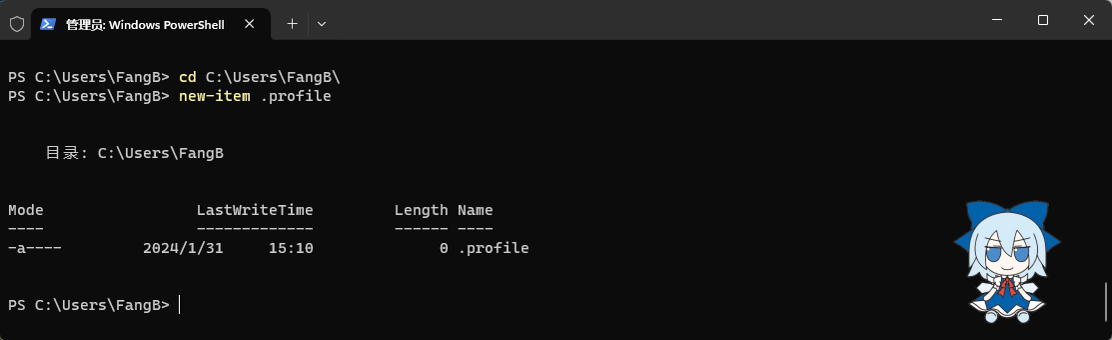
cd C:\Users\用户名\new-item .profile在用户下创建.profile文件
(可以用记事本或者VSCode打开.profile文件)
复制以下内容并将其粘贴到.profile文件中
1
2
3
4
5
6
7
8
9
10
11
12
13
14
15
16
17
18
19
20
21
env=~/.ssh/agent.env agent_load_env () { test -f "$env " && . "$env " >| /dev/null ; } agent_start () { (umask 077 ; ssh-agent >| "$env " ) . "$env " >| /dev/null ; } agent_load_env agent_run_state=$ (ssh-add -l >| /dev/null 2 >&1 ; echo $ ?) if [ ! "$SSH_AUTH_SOCK " ] || [ $agent_run_state = 2 ]; then agent_start ssh-add elif [ "$SSH_AUTH_SOCK " ] && [ $agent_run_state = 1 ]; then ssh-add fi unset env
1
2
3
4
5
6
7
8
9
10
11
手动启动 ssh agent Get-Service -Name ssh-agent | Set-Service -StartupType Manual(以管理员运行终端或者sudo插件提权) 确保 ssh-agent 正在运行 Start-Service ssh-agent 添加ssh key并查看已经添加的ssh key ssh-add C:\Users\FangB\.ssh\id_ed25519_bakaxiaofang ssh-add C:\Users\FangB\.ssh\id_ed25519_ciyuanxing ssh-add -l 删除之前添加过的key ssh-add -D
3.配置ssh config 打开~/.ssh/config文件,若没有则新建一个.
(可以用记事本或者VSCode打开config文件)
1
2
3
cd C:\Users\FangB\.sshnew-item configvim config
config内容例
1
2
3
4
5
6
7
8
9
10
11
12
13
14
15
# bakaxiaofang Host github.com-bakaxiaofang HostName github.com User git IdentityFile C:\Users\FangB\.ssh\id_ed25519_bakaxiaofang # ciyuanxing Host github.com-ciyuanxing HostName github.com User git IdentityFile C:\Users\FangB\.ssh\id_ed25519_ciyuanxing #Host:仓库网站的别名,随意取 #HostName:仓库网站的域名 #User:仓库网站上的用户名 #IdentityFile:私钥的绝对路径
4. git config配置 如果之前登录过一个账户,请清空默认的全局 user.name 和 user.email并重启一次系统,不然会出错.
1
2
3
4
5
6
7
8
9
10
11
替换多个账户清空全局配置 git config --global --list git config --global --unset user.name git config --global --unset user.email 单个账户全局配置 git config --global user.name "GitHub用户名" git config --global user.email "GitHub注册邮箱" git config --global --list 会有输出 例如 user.name=bakaxiaofang user.email=fangbushimeizhi@gmail.com
重启一下
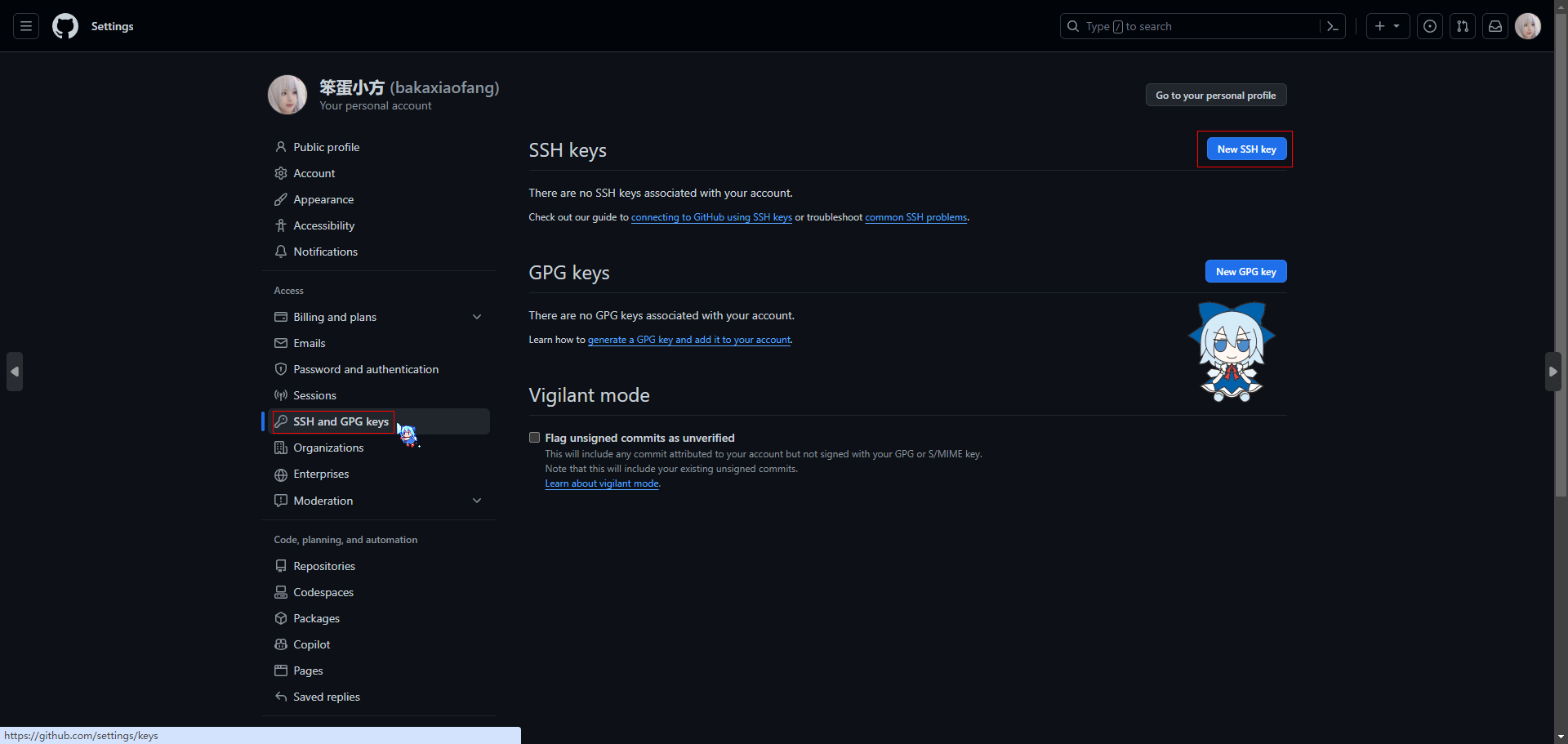
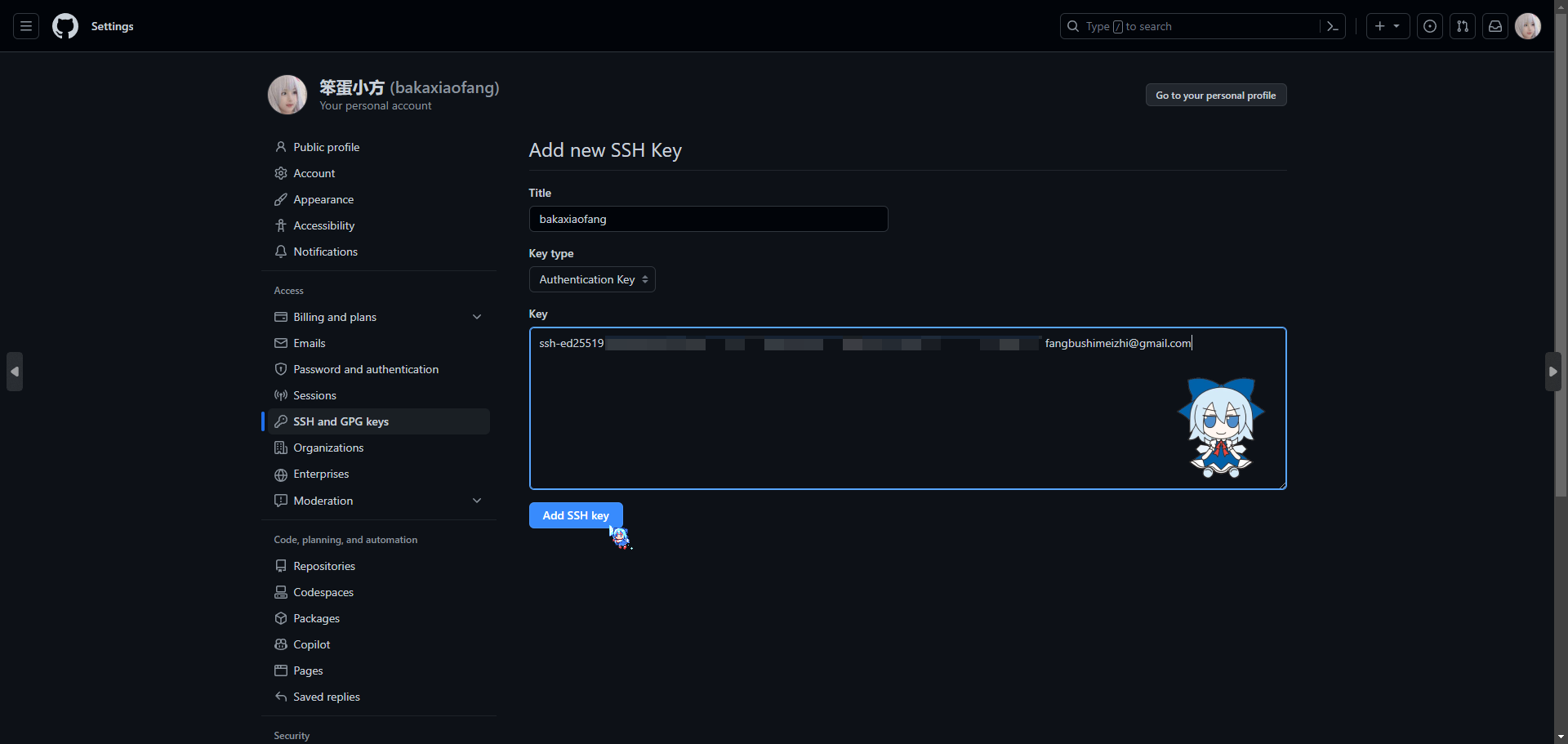
GitHub添加SHH密钥并在本地测试SSH连接 点开头像,再打开Settings”设置”页面
点击SSH and GPG keys”SSH 和 GPG 密钥”
再点击New SSH key”新的 SSH 密钥”
Title”标题”随便
Key”密钥”
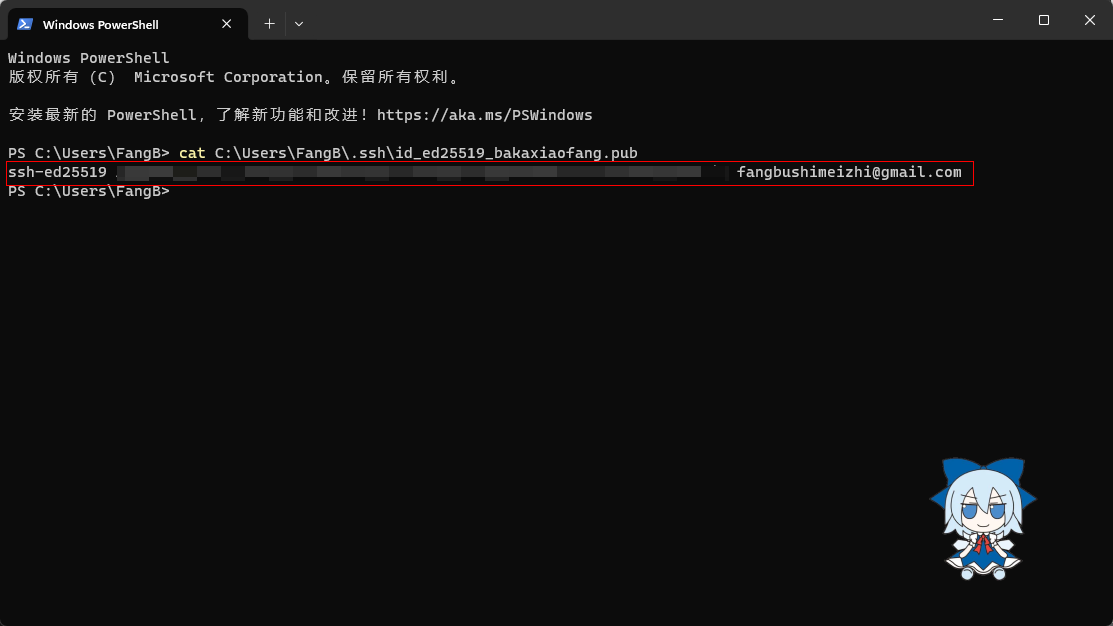
通过cat指令获得
1
2
cat C:\Users\FangB\.ssh\id_ed25519_bakaxiaofang.pub cat C:\Users\FangB\.ssh\id_ed25519_ciyuanxing.pub
将输出内容全选Ctrl+C复制,回到Add new SSH Key页面Ctrl+V粘贴
Add SHH key 添加 SSH 密钥
1
2
3
4
5
6
7
8
9
10
11
12
13
14
15
单个账户输入 ssh -T git@github.com 输出 Are you sure you want to continue connecting (yes/no/[fingerprint])? "您确定要继续连接吗" yes Hi bakaxiaofang! You've successfully authenticated, but GitHub does not provide shell access. 多个账户根据之前ssh config配置修改后缀. ssh -T git@github.com-bakaxiaofang 输出 Hi bakaxiaofang! You've successfully authenticated, but GitHub does not provide shell access. ssh -T git@github.com-ciyuanxing 输出 Hi ciyuanxing! You've successfully authenticated, but GitHub does not provide shell access.
只要输出为Hi GitHub用户名! You’ve successfully authenticated, but GitHub does not provide shell access.就是ssh连接成功.
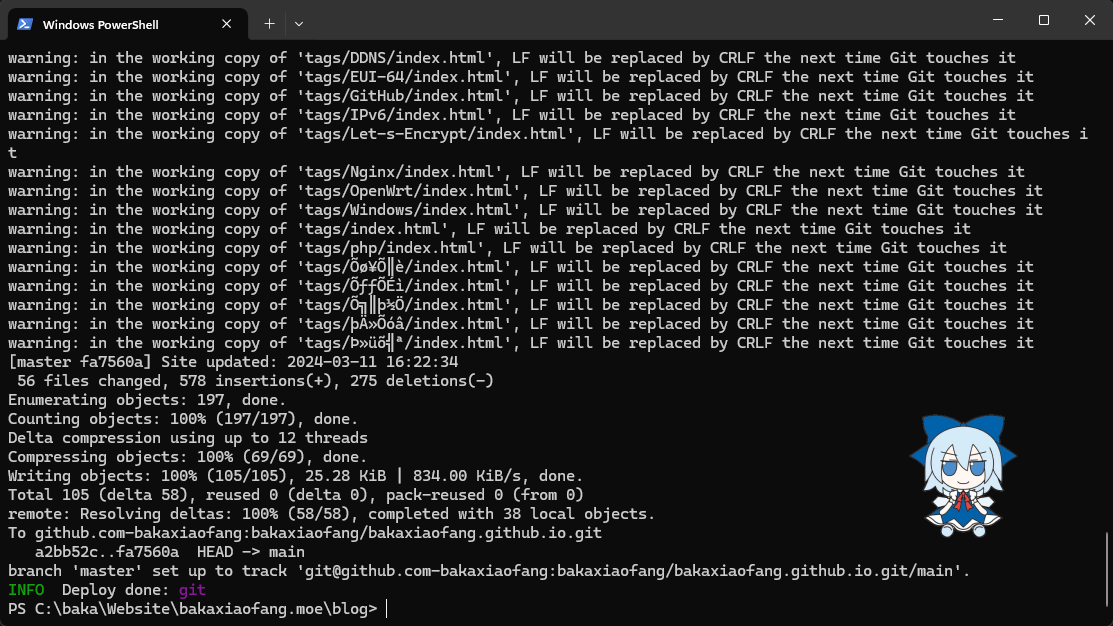
hexo上传测试效果图